 엑셀 문자 수 알아보는 LEN, 빈 공간 없애는 TRIM, 문자 위치 찾는 FIND 함수를 알아보자
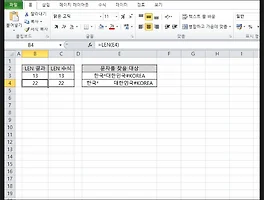
LEN, TRIM, FIND 함수는 개별로는 사용 빈도가 적은 함수라고 생각합니다. 그래도 막상 개별로 사용하려면 기억이 잘 안나는 함수이기도 하기 때문에, 이번에 포스팅 해보도록 하겠습니다 ◎LEN LEN 함수는 입력되어 있는 내용과 공백이 몇 글자인지를 판단하는 함수입니다. 사실 개별로 사용하는 빈도가 가장 낮은 함수 중에 하나라고 생각합니다. 나중에 응용을 위해, 알아두시면 좋을 것 같습니다. 형식 : LEN(문자) 예시 : LEN(E4) E4 셀엔 " 한국* 대한민국#KOREA"란 문장이 기입되어 있는데, 특수문자, 공백, 한글, 영어를 모두 카운트하면 22개가 됩니다. 그래서 LEN(E4)의 결과는 22입니다. ◎TRIM TRIM 함수는 지정한 셀 이나, 문자의 비어있는 공간을 제거하는 함수인데..
엑셀 문자 수 알아보는 LEN, 빈 공간 없애는 TRIM, 문자 위치 찾는 FIND 함수를 알아보자
LEN, TRIM, FIND 함수는 개별로는 사용 빈도가 적은 함수라고 생각합니다. 그래도 막상 개별로 사용하려면 기억이 잘 안나는 함수이기도 하기 때문에, 이번에 포스팅 해보도록 하겠습니다 ◎LEN LEN 함수는 입력되어 있는 내용과 공백이 몇 글자인지를 판단하는 함수입니다. 사실 개별로 사용하는 빈도가 가장 낮은 함수 중에 하나라고 생각합니다. 나중에 응용을 위해, 알아두시면 좋을 것 같습니다. 형식 : LEN(문자) 예시 : LEN(E4) E4 셀엔 " 한국* 대한민국#KOREA"란 문장이 기입되어 있는데, 특수문자, 공백, 한글, 영어를 모두 카운트하면 22개가 됩니다. 그래서 LEN(E4)의 결과는 22입니다. ◎TRIM TRIM 함수는 지정한 셀 이나, 문자의 비어있는 공간을 제거하는 함수인데..
 엑셀 문자 추출 함수 RIGHT, LEFT, MID에 대해 알아보자
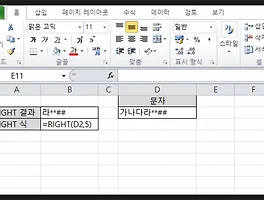
엑셀에서 많이 사용되는 문자 추출용 함수 Right, Left, MID를 알아보겠습니다. ◎ RIGHT 함수 RIGHT 함수는 문자의 오른쪽 첫 번째 문자부터, 지정된 수만큼의 문자를 불러옵니다. 형식 : RIGHT(직접 입력한 문자나, 문자가 있는 셀, 추출 문자 수) 예시 : =RIGHT(D2, 5) 아래 예제의 D2 셀엔 "가나다라**##"이 기입되어 있으며, 기입된 내용의 오른쪽 첫 번째 부터 5개의 문자를 추출합니다. 추출 값은 첫 번째 #을 포함한 라**##을 표시해줍니다. ◎ LEFT 함수 LEFT 함수는 문자의 왼쪽부터 지정된 수만큼의 문자를 표시해줍니다. 형식 : LEFT(문자가 있는 셀 이나, 직접 입력한 문자, 추출 문자 수) 예시 : =LEFT(D2, 6) 예제는 D2 셀에 " 별빛..
엑셀 문자 추출 함수 RIGHT, LEFT, MID에 대해 알아보자
엑셀에서 많이 사용되는 문자 추출용 함수 Right, Left, MID를 알아보겠습니다. ◎ RIGHT 함수 RIGHT 함수는 문자의 오른쪽 첫 번째 문자부터, 지정된 수만큼의 문자를 불러옵니다. 형식 : RIGHT(직접 입력한 문자나, 문자가 있는 셀, 추출 문자 수) 예시 : =RIGHT(D2, 5) 아래 예제의 D2 셀엔 "가나다라**##"이 기입되어 있으며, 기입된 내용의 오른쪽 첫 번째 부터 5개의 문자를 추출합니다. 추출 값은 첫 번째 #을 포함한 라**##을 표시해줍니다. ◎ LEFT 함수 LEFT 함수는 문자의 왼쪽부터 지정된 수만큼의 문자를 표시해줍니다. 형식 : LEFT(문자가 있는 셀 이나, 직접 입력한 문자, 추출 문자 수) 예시 : =LEFT(D2, 6) 예제는 D2 셀에 " 별빛..
 엑셀에서 대,중,소분류 목록 만들기 (이름 정의, 데이터 유효성 검사 활용)
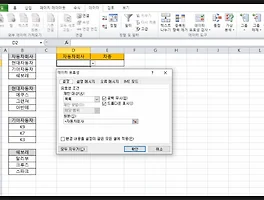
첫 번째 리스트에서 대분류 항목을 선택하고, 선택한 대분류 기준으로 중분류 리스트가 표시되고, 중분류 기준으로 소분류 기준이 표시되도록 INDIRECT 함수와 이름 정의, 데이터 유효성 검사를 활용하면 가능합니다. 고정된 리스트가 있을 때 활용하기 좋은 방법으로, 실무에서도 꽤 많이 사용되는 방법이며, 아래 내용을 참고해서 보시면 되겠습니다. INDIRECT란? INDIRECT는 문자 형식의 셀주소 값을 읽으면, 그 값의 실제 주소 내용을 가져오는 함수인데, 예를 들면 B4라는 문자를 읽을 경우 B4 셀의 내용을 가져오는 함수입니다. 전 개별로는 잘 사용하지는 않는 함수인데, 목록을 만들 때는 자주 사용하는 함수입니다. 함수 형식 : =INDIRECT(참조할 셀주소 또는 셀주소가 들어있는 실제 셀을 참조..
엑셀에서 대,중,소분류 목록 만들기 (이름 정의, 데이터 유효성 검사 활용)
첫 번째 리스트에서 대분류 항목을 선택하고, 선택한 대분류 기준으로 중분류 리스트가 표시되고, 중분류 기준으로 소분류 기준이 표시되도록 INDIRECT 함수와 이름 정의, 데이터 유효성 검사를 활용하면 가능합니다. 고정된 리스트가 있을 때 활용하기 좋은 방법으로, 실무에서도 꽤 많이 사용되는 방법이며, 아래 내용을 참고해서 보시면 되겠습니다. INDIRECT란? INDIRECT는 문자 형식의 셀주소 값을 읽으면, 그 값의 실제 주소 내용을 가져오는 함수인데, 예를 들면 B4라는 문자를 읽을 경우 B4 셀의 내용을 가져오는 함수입니다. 전 개별로는 잘 사용하지는 않는 함수인데, 목록을 만들 때는 자주 사용하는 함수입니다. 함수 형식 : =INDIRECT(참조할 셀주소 또는 셀주소가 들어있는 실제 셀을 참조..
 마지막 입고된 수량과 재고수량 가져오는 엑셀 함수 (INDEX, MATCH, MAX )
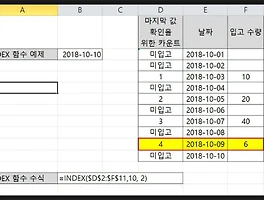
■ INDEX, MATCH, MAX 함수 INDEX 함수는 지정된 범위 내에서, 지정된 행, 열 값이 만나는 셀 값을 표시한다. MATCH 함수는 지정된 범위 내에서, 찾고자 하는 값과 동일하거나, 작거나, 큰 값을 찾은 후 해당 셀의 행 값만 숫자로 가져옵니다. MAX 함수는 말 그대로 가장 큰 수를 찾아 표시해준다. ■ INDEX 함수 형식 : INDEX(표시할 값이 있는 범위, 행 값, 열 값) 예시 : =INDEX($D$2:$F$11,10, 2) $D$2:$F$11는 가져올 값이 존재하는 영역을 지정해줍니다. 10은 선택된 영역 중 10번째 줄이란 의미로, 여기선 D2 줄부터 시작하니 11번째 줄이 됩니다. 2 는 선택된 영역 중 2번째 열에서 찾는다는 의미로, 여기선 1번째 E열인 날짜가 해당됩..
마지막 입고된 수량과 재고수량 가져오는 엑셀 함수 (INDEX, MATCH, MAX )
■ INDEX, MATCH, MAX 함수 INDEX 함수는 지정된 범위 내에서, 지정된 행, 열 값이 만나는 셀 값을 표시한다. MATCH 함수는 지정된 범위 내에서, 찾고자 하는 값과 동일하거나, 작거나, 큰 값을 찾은 후 해당 셀의 행 값만 숫자로 가져옵니다. MAX 함수는 말 그대로 가장 큰 수를 찾아 표시해준다. ■ INDEX 함수 형식 : INDEX(표시할 값이 있는 범위, 행 값, 열 값) 예시 : =INDEX($D$2:$F$11,10, 2) $D$2:$F$11는 가져올 값이 존재하는 영역을 지정해줍니다. 10은 선택된 영역 중 10번째 줄이란 의미로, 여기선 D2 줄부터 시작하니 11번째 줄이 됩니다. 2 는 선택된 영역 중 2번째 열에서 찾는다는 의미로, 여기선 1번째 E열인 날짜가 해당됩..


